Kampanyalar
Ürün Seçeneklerine İndirim Yapımı. Ürün seçeneklerine artı fiyat yada eksi fiyat uygulaması yapabilirsiniz. Örneğin bir ürünümüzün kırmızı, mavi, siyah renkleri çok satılıyor ama aynı ürünümüzün yeşil rengi pek rağbet görmüyor. Ürünümüzün yeşil renk stoğunu azaltmak istiyorsanız seçeneklerde indirim özelliğini kullanarak yeşil ürünü tercih edilebilir hale getirebilirsiniz.
Ürün seçeneklerinde indirim uygulaması için yönetim paneline giriş yapın ardından katalog sekmesine tıklayın ardından ürünler seçeneğine tıklayın. Sağ taraftaki ürün listesinden seçenek indirimi yapılacak ürünün sağ tafındaki mavi düzenle butonuna tıklayın.
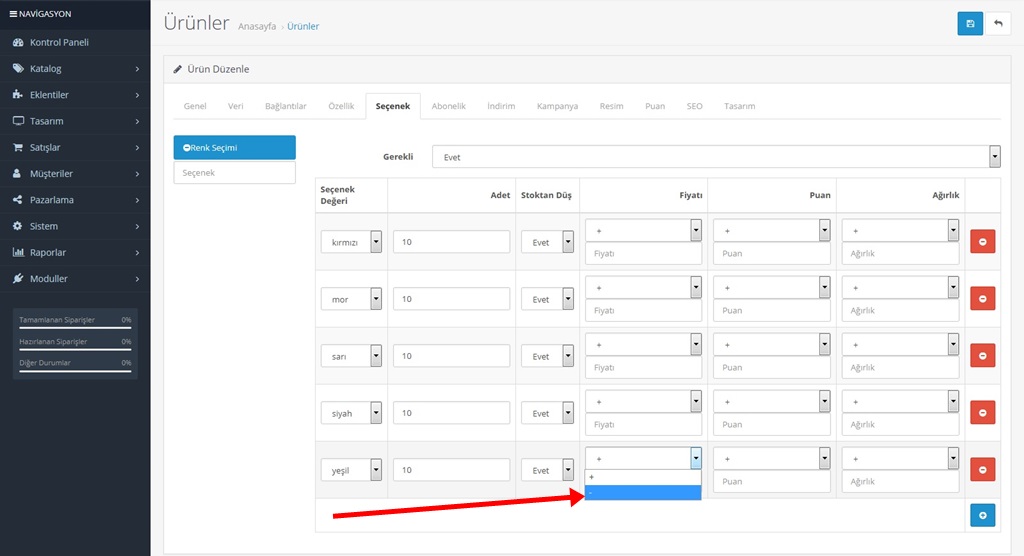 Ürün düzenleme sayfasında üst sekmelerden seçenek sekmesine tıklayın. Yeşil seçeneğinin fiyatı kısmının üst seçeneğini eksi işareti seçin. Eksi işareti seçtikten sonra fiyatı kısmına örneğin 20 yazın. Bu durumda ürünün yeşil renk olanı alındığında sistem otomatik olarak ana fiyattan 20 tl indirim yapacaktır. Bu şekilde tüm seçeneklerinizi ayrı fiyatlandırabilirsiniz.
Ana fiyat ürünü eklerken veri kısmında girdiğiniz fiyattır.
Aynı bölümde varsayılan artı işaretlidir 20 tl yazdığınızda ana fiyat üzerine 20 tl ekleyecektir farklı varyasyonlarınızda ek fiyat uygulaması olarak bu seçeneğide kullanabilirsiniz.
Bu uygulama ile satılmayan ürün seçeneklerinizi daha cazip hale getirebilirsiniz. Ürün seçeneklerinde yaptığınız indirim yada fiyat eklemesi anasayfada yada kategorilerde görünmez sadece ürün sayfasına girildiğinde görünecektir. Ürün sayfasında daha farkedilir olması için seçenek eklerken radio görünümü seçiniz yada alternatif seçenekleri kullanabilirsiniz.
Ürün düzenleme sayfasında üst sekmelerden seçenek sekmesine tıklayın. Yeşil seçeneğinin fiyatı kısmının üst seçeneğini eksi işareti seçin. Eksi işareti seçtikten sonra fiyatı kısmına örneğin 20 yazın. Bu durumda ürünün yeşil renk olanı alındığında sistem otomatik olarak ana fiyattan 20 tl indirim yapacaktır. Bu şekilde tüm seçeneklerinizi ayrı fiyatlandırabilirsiniz.
Ana fiyat ürünü eklerken veri kısmında girdiğiniz fiyattır.
Aynı bölümde varsayılan artı işaretlidir 20 tl yazdığınızda ana fiyat üzerine 20 tl ekleyecektir farklı varyasyonlarınızda ek fiyat uygulaması olarak bu seçeneğide kullanabilirsiniz.
Bu uygulama ile satılmayan ürün seçeneklerinizi daha cazip hale getirebilirsiniz. Ürün seçeneklerinde yaptığınız indirim yada fiyat eklemesi anasayfada yada kategorilerde görünmez sadece ürün sayfasına girildiğinde görünecektir. Ürün sayfasında daha farkedilir olması için seçenek eklerken radio görünümü seçiniz yada alternatif seçenekleri kullanabilirsiniz.
Ürün düzenleme sayfasında üst sekmelerden seçenek sekmesine tıklayın. Yeşil seçeneğinin fiyatı kısmının üst seçeneğini eksi işareti seçin. Eksi işareti seçtikten sonra fiyatı kısmına örneğin 20 yazın. Bu durumda ürünün yeşil renk olanı alındığında sistem otomatik olarak ana fiyattan 20 tl indirim yapacaktır. Bu şekilde tüm seçeneklerinizi ayrı fiyatlandırabilirsiniz.
Ana fiyat ürünü eklerken veri kısmında girdiğiniz fiyattır.
Aynı bölümde varsayılan artı işaretlidir 20 tl yazdığınızda ana fiyat üzerine 20 tl ekleyecektir farklı varyasyonlarınızda ek fiyat uygulaması olarak bu seçeneğide kullanabilirsiniz.
Bu uygulama ile satılmayan ürün seçeneklerinizi daha cazip hale getirebilirsiniz. Ürün seçeneklerinde yaptığınız indirim yada fiyat eklemesi anasayfada yada kategorilerde görünmez sadece ürün sayfasına girildiğinde görünecektir. Ürün sayfasında daha farkedilir olması için seçenek eklerken radio görünümü seçiniz yada alternatif seçenekleri kullanabilirsiniz.
E-ticaret sitenizde satışları artırmak için kullanabileceğiniz bir çok varyasyon bulunmaktadır. Bunlardan biriside toplu alıma indirim uygulamasıdır. Ürünlere indirim yapımı konusunda tek ürün için indirimli fiyat uygulamasını anlatmıştık. Şimdi ise bunu toplu olarak nasıl yapabileceğinizi anlatacağız.
Yönetim paneline giriş yapın sol kısımdaki nagivasyon menüsünden katalog sekmesine tıklayın ardından ürünler seçeneğine tıklayın. Ürün listenizden toplu alıma indirm yapmak istediğiniz ürünün sağ tarafındaki mavi düzenleme butonuna tıklayın.
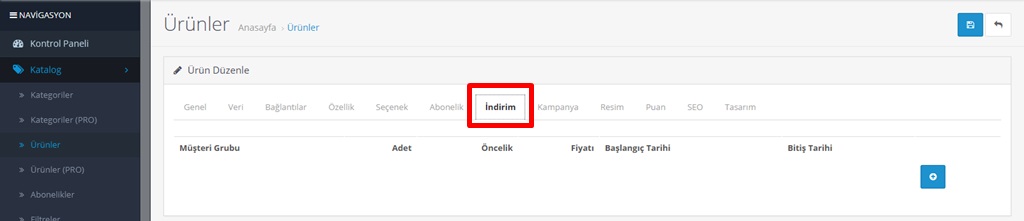 Ürün düzenleme sayfasındaki üst sekmelerden indirim sekmesine tıklayın.
Bu bölümde örnek olarak 100 tl olan bir ürünü 3 adet alınması durumunda 250 tl ye alınabilinir yapacağız. Ürünün ilk fiyatı ürünü yüklerken fiyat bölümüne eklediğiniz fiyatı göründüğü için indirim seçeneklerine 2 adet alımdan başlatacağız.
Ürün düzenleme sayfasındaki üst sekmelerden indirim sekmesine tıklayın.
Bu bölümde örnek olarak 100 tl olan bir ürünü 3 adet alınması durumunda 250 tl ye alınabilinir yapacağız. Ürünün ilk fiyatı ürünü yüklerken fiyat bölümüne eklediğiniz fiyatı göründüğü için indirim seçeneklerine 2 adet alımdan başlatacağız.
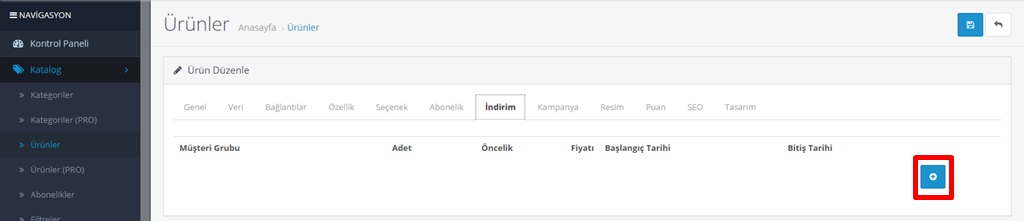 Sağ taraftaki mavi artı işaretli buton ile 2 bölüm ekleyelim.
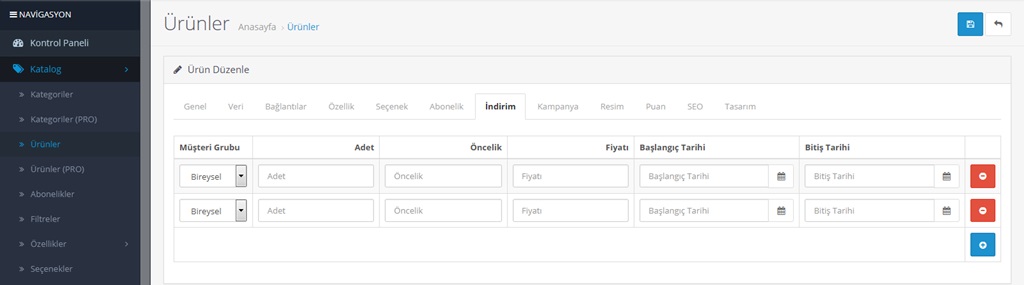 1- 2 Bölüm açtık burada belirleyeceğimiz ilk alan adet bölümü olacaktır. 1 adet alınması halinde ürünü girerken eklediğiniz fiyat geçerli olacağı için ilk adet bölümüne 2 yazın ardından ikinci adet bölümüne 3 yazın.
2- İkinci kısımda öncelik belirleyeceğiz. Öncelik hangi indirim seçeneğinin ilk sırada çıkacağını belirleyeceğiz. Birinci öncelik kısmına 1 ikinci öncelik kısmına 2 yazın.
3- Üçüncü kısımda fiyat seçneklerini belirleyin. Ürünün 2 adet alım fiyatı 175 tl 3 adet alım fiyatı 250 tl yazın ve sağ üst kısımdan kayıt edin.
1- 2 Bölüm açtık burada belirleyeceğimiz ilk alan adet bölümü olacaktır. 1 adet alınması halinde ürünü girerken eklediğiniz fiyat geçerli olacağı için ilk adet bölümüne 2 yazın ardından ikinci adet bölümüne 3 yazın.
2- İkinci kısımda öncelik belirleyeceğiz. Öncelik hangi indirim seçeneğinin ilk sırada çıkacağını belirleyeceğiz. Birinci öncelik kısmına 1 ikinci öncelik kısmına 2 yazın.
3- Üçüncü kısımda fiyat seçneklerini belirleyin. Ürünün 2 adet alım fiyatı 175 tl 3 adet alım fiyatı 250 tl yazın ve sağ üst kısımdan kayıt edin.
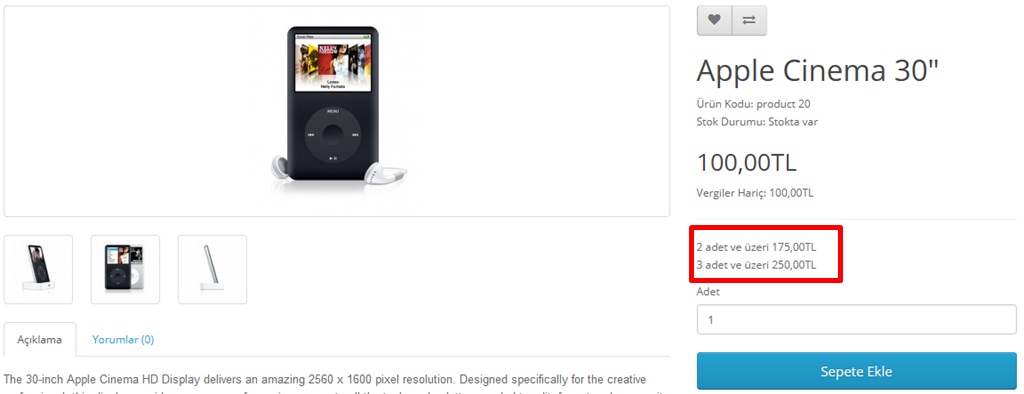
Şimdi artık bu ürün 2 adet alındığında sepete otomatik olarak 175 tl 3 adet alındığında ise otomatik 250 tl olarak işleyecektir. Bu uygulamayı sınırsız sayıda yapabilirsiniz 5 adet alna 10 adet alana şeklinde daha fazla indirim seçeneği sunabilir ürünü sitenize gelen ziyaretçilerinize daha cazip bir hale getirebilirsiniz. Bu işlem sonrası eticaret sitenizde ürün anasayfada, kategorilerde ve indirim ile alakalı modüllerde üstü çizili olarak görünecektir.
Ürün düzenleme sayfasındaki üst sekmelerden indirim sekmesine tıklayın.
Bu bölümde örnek olarak 100 tl olan bir ürünü 3 adet alınması durumunda 250 tl ye alınabilinir yapacağız. Ürünün ilk fiyatı ürünü yüklerken fiyat bölümüne eklediğiniz fiyatı göründüğü için indirim seçeneklerine 2 adet alımdan başlatacağız.
Sağ taraftaki mavi artı işaretli buton ile 2 bölüm ekleyelim.
1- 2 Bölüm açtık burada belirleyeceğimiz ilk alan adet bölümü olacaktır. 1 adet alınması halinde ürünü girerken eklediğiniz fiyat geçerli olacağı için ilk adet bölümüne 2 yazın ardından ikinci adet bölümüne 3 yazın.
2- İkinci kısımda öncelik belirleyeceğiz. Öncelik hangi indirim seçeneğinin ilk sırada çıkacağını belirleyeceğiz. Birinci öncelik kısmına 1 ikinci öncelik kısmına 2 yazın.
3- Üçüncü kısımda fiyat seçneklerini belirleyin. Ürünün 2 adet alım fiyatı 175 tl 3 adet alım fiyatı 250 tl yazın ve sağ üst kısımdan kayıt edin.
Şimdi artık bu ürün 2 adet alındığında sepete otomatik olarak 175 tl 3 adet alındığında ise otomatik 250 tl olarak işleyecektir. Bu uygulamayı sınırsız sayıda yapabilirsiniz 5 adet alna 10 adet alana şeklinde daha fazla indirim seçeneği sunabilir ürünü sitenize gelen ziyaretçilerinize daha cazip bir hale getirebilirsiniz. Bu işlem sonrası eticaret sitenizde ürün anasayfada, kategorilerde ve indirim ile alakalı modüllerde üstü çizili olarak görünecektir.
Kampanya takip özelliğini kullanmamız için öncelikle hedef kampanyamızı hazırlamış olmamız gerekmektedir.
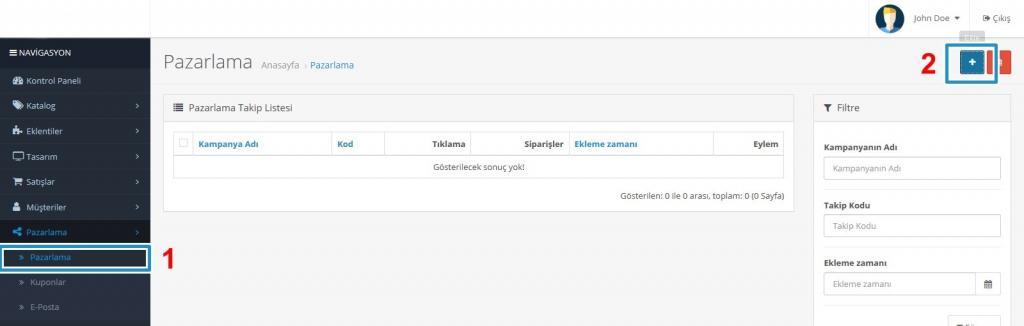 Yönetim panelinize girin. Sol menüden pazarlama sekmesine ardından altta açılan pazarlama sekmesine tıklayın. Sağ tarafta kampanya takip listesi bölümü çıkar. Sağ üstten + işaretine tıklayın.
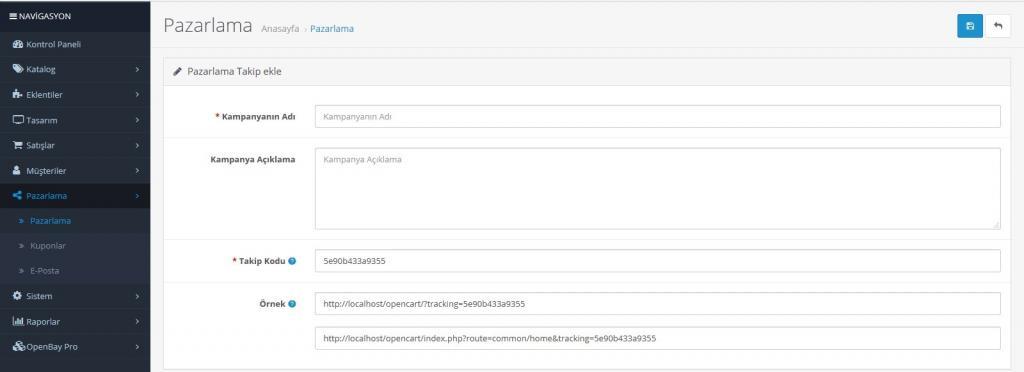
Kampanya adını yazın Kampanya içeriğini açıklayıcı yazın Takip Kodu: otomatik gelir Örnek bölümündeki ve altındaki url takip edeceğiniz kampanyalı ürünün url’sini nasıl hazırlamanız gerektiğine bir örnektir. Örneğin takip kodumuz bu: 5e90b433a9355 bu kodu /?tracking=5e90b433a9355 takip edeceğimiz ürün sayfası url’si sonuna ekleyeceğiz. Takip edeceğimiz kampanya ürünü sayfa url’si bu https://www.siteniz.com/ bu url sonuna https://www.siteniz.com/?tracking=5e90b433a9355 bu şekilde kampanya takip kodumu ekliyoruz. Url’imizi bu şekilde hazırladıktan sonrasağ üst kısımdan kampanyanızı kayıt edin. Hazırladığınız url’yi üst menü yada yan menü gibi manuel link eklenebilir yerlere bu şekilde https://www.siteniz.com/?tracking=5e90b433a9355 yapıştırıyoruz. Bu işlemi yaptıktan sonra kampanyalı ürünümüze kaç kişinin ilgi gösterdiğini gözlemleyebiliyoruz. Oluşturduğumuz takip kodunu farklı amaçlar içinde kullanabilirsiniz. Örneğin reklam verdiğiniz diğer sitelere reklam bannerlerine bu url'yi verip diğer sitelerdeki performansını da takip edebilirsiniz.
Yönetim panelinize girin. Sol menüden pazarlama sekmesine ardından altta açılan pazarlama sekmesine tıklayın. Sağ tarafta kampanya takip listesi bölümü çıkar. Sağ üstten + işaretine tıklayın.
Kampanya adını yazın Kampanya içeriğini açıklayıcı yazın Takip Kodu: otomatik gelir Örnek bölümündeki ve altındaki url takip edeceğiniz kampanyalı ürünün url’sini nasıl hazırlamanız gerektiğine bir örnektir. Örneğin takip kodumuz bu: 5e90b433a9355 bu kodu /?tracking=5e90b433a9355 takip edeceğimiz ürün sayfası url’si sonuna ekleyeceğiz. Takip edeceğimiz kampanya ürünü sayfa url’si bu https://www.siteniz.com/ bu url sonuna https://www.siteniz.com/?tracking=5e90b433a9355 bu şekilde kampanya takip kodumu ekliyoruz. Url’imizi bu şekilde hazırladıktan sonrasağ üst kısımdan kampanyanızı kayıt edin. Hazırladığınız url’yi üst menü yada yan menü gibi manuel link eklenebilir yerlere bu şekilde https://www.siteniz.com/?tracking=5e90b433a9355 yapıştırıyoruz. Bu işlemi yaptıktan sonra kampanyalı ürünümüze kaç kişinin ilgi gösterdiğini gözlemleyebiliyoruz. Oluşturduğumuz takip kodunu farklı amaçlar içinde kullanabilirsiniz. Örneğin reklam verdiğiniz diğer sitelere reklam bannerlerine bu url'yi verip diğer sitelerdeki performansını da takip edebilirsiniz.
Kampanya yapmak için katalog sekmesine tıklayın ardından ürünler sekmesine tıklayın. Ürünler listesinden kampanya yapacağınız ürünün sağ tarafındaki mavi butona tıklayın ve ürün sayfasına girin. Aşağıdaki anlatımı ekli olan bir ürüne yapacağınızı varsayıp anlattık ürün eklerken’de ürünü ekleme sayfasına girdiğinizde aşağıdaki işlemleri yapın.
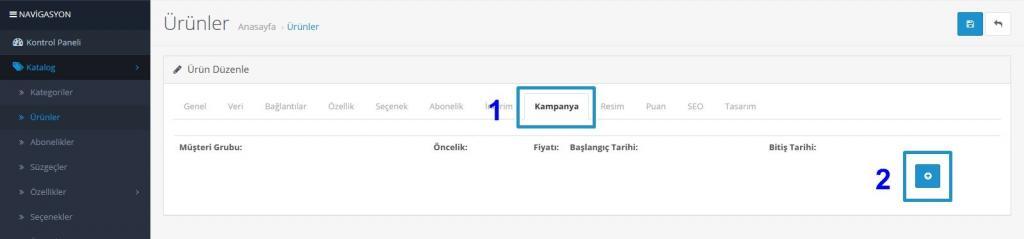 Ürün sayfasında kampanya sekmesine tıklayın ardından artı butonuna tıklayın.
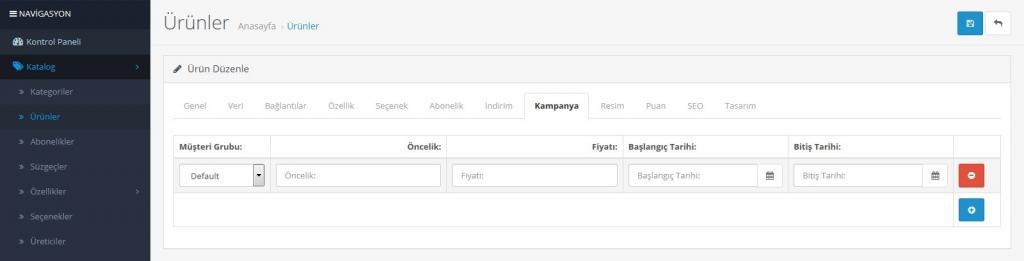 Müşteri Grubu: Kampanyanızı görmesini istediğiniz müşteri grubunu seçin. Eğer bir müşteri grubu oluşturmadıysanız default kalsın.
Aynı ürüne birden fazla kampanya belirleyip farklı üye gruplarına gösterebilirsiniz. Örneğin 3 farklı üye grubu oluşturdunuz. A grubuna farklı kampanya, B grubuna farklı kampanya, C grubuna farklı kampanya. Oluşturduğunuz kampanyaya bu üye gruplarını seçip 3 farklı üye grubuna ayrı ayrı kampanya sunabilirsiniz. Üye grupları birbirlerinin kampanyalarını görmez. Müşteri grubu oluşturma makalemizden müşteri grubu oluşturmayı inceleyebilirsiniz.
Öncelik: Aynı ürüne birden fazla kampanya seçeneği sunabilirsiniz. Örneğin: Belli tarihler arası 15 TL, Diğer tarihlerde 20 TL şeklinde aynı ürün için farklı kampanyalar düzenleyebilirsiniz.
Fiyatı: Kampanya fiyatını yazın. Veri bölümünde ana fiyat yazılıdır. Buraya ana fiyattan nekadar kampanya olacaksa o fiyatı yazın. Eğer birden fazla kampanya yapacaksanız her kampanya seçeneğine ilgili fiyatı yazınız.
Başlangıç Tarihi: İndirimin geçerli olacağı bir tarih varsa başlangıç tarihini seçiniz.
Bitiş Tarihi: İndirimin bitiş tarihini seçiniz.
Son olarak sağ üst kısımdaki kaydet butonuna tıklayın. Kampanyalarınızı ana sayfada geri sayım şeklinde göstermek için ek modül almanız gerekir.
Müşteri Grubu: Kampanyanızı görmesini istediğiniz müşteri grubunu seçin. Eğer bir müşteri grubu oluşturmadıysanız default kalsın.
Aynı ürüne birden fazla kampanya belirleyip farklı üye gruplarına gösterebilirsiniz. Örneğin 3 farklı üye grubu oluşturdunuz. A grubuna farklı kampanya, B grubuna farklı kampanya, C grubuna farklı kampanya. Oluşturduğunuz kampanyaya bu üye gruplarını seçip 3 farklı üye grubuna ayrı ayrı kampanya sunabilirsiniz. Üye grupları birbirlerinin kampanyalarını görmez. Müşteri grubu oluşturma makalemizden müşteri grubu oluşturmayı inceleyebilirsiniz.
Öncelik: Aynı ürüne birden fazla kampanya seçeneği sunabilirsiniz. Örneğin: Belli tarihler arası 15 TL, Diğer tarihlerde 20 TL şeklinde aynı ürün için farklı kampanyalar düzenleyebilirsiniz.
Fiyatı: Kampanya fiyatını yazın. Veri bölümünde ana fiyat yazılıdır. Buraya ana fiyattan nekadar kampanya olacaksa o fiyatı yazın. Eğer birden fazla kampanya yapacaksanız her kampanya seçeneğine ilgili fiyatı yazınız.
Başlangıç Tarihi: İndirimin geçerli olacağı bir tarih varsa başlangıç tarihini seçiniz.
Bitiş Tarihi: İndirimin bitiş tarihini seçiniz.
Son olarak sağ üst kısımdaki kaydet butonuna tıklayın. Kampanyalarınızı ana sayfada geri sayım şeklinde göstermek için ek modül almanız gerekir.
Ürün sayfasında kampanya sekmesine tıklayın ardından artı butonuna tıklayın.
Müşteri Grubu: Kampanyanızı görmesini istediğiniz müşteri grubunu seçin. Eğer bir müşteri grubu oluşturmadıysanız default kalsın.
Aynı ürüne birden fazla kampanya belirleyip farklı üye gruplarına gösterebilirsiniz. Örneğin 3 farklı üye grubu oluşturdunuz. A grubuna farklı kampanya, B grubuna farklı kampanya, C grubuna farklı kampanya. Oluşturduğunuz kampanyaya bu üye gruplarını seçip 3 farklı üye grubuna ayrı ayrı kampanya sunabilirsiniz. Üye grupları birbirlerinin kampanyalarını görmez. Müşteri grubu oluşturma makalemizden müşteri grubu oluşturmayı inceleyebilirsiniz.
Öncelik: Aynı ürüne birden fazla kampanya seçeneği sunabilirsiniz. Örneğin: Belli tarihler arası 15 TL, Diğer tarihlerde 20 TL şeklinde aynı ürün için farklı kampanyalar düzenleyebilirsiniz.
Fiyatı: Kampanya fiyatını yazın. Veri bölümünde ana fiyat yazılıdır. Buraya ana fiyattan nekadar kampanya olacaksa o fiyatı yazın. Eğer birden fazla kampanya yapacaksanız her kampanya seçeneğine ilgili fiyatı yazınız.
Başlangıç Tarihi: İndirimin geçerli olacağı bir tarih varsa başlangıç tarihini seçiniz.
Bitiş Tarihi: İndirimin bitiş tarihini seçiniz.
Son olarak sağ üst kısımdaki kaydet butonuna tıklayın. Kampanyalarınızı ana sayfada geri sayım şeklinde göstermek için ek modül almanız gerekir.