Ürün Yönetimi
Ürünlerinizi yüklemek için öncelikle admin panelinizin sol tarafında yer alan Katalog > Kategoriler ve Üreticiler bölümünden marka ve kategori ağacınızı oluşturmanız gerekmektedir.
Kategori Yönetimi sayfası hakkında detaylı bilgi almak için: tıklayın. Marka Yönetimi sayfası hakkında detaylı bilgi almak için: tıklayın.
Kategori yapınızı oluşturduktan sonra Katalog > Ürünler > Sağ Üst bölümden (+) > Yeni Ekle yolunu izleyerek ilgili kategorilere ve markaya ürün ekleyebilirsiniz.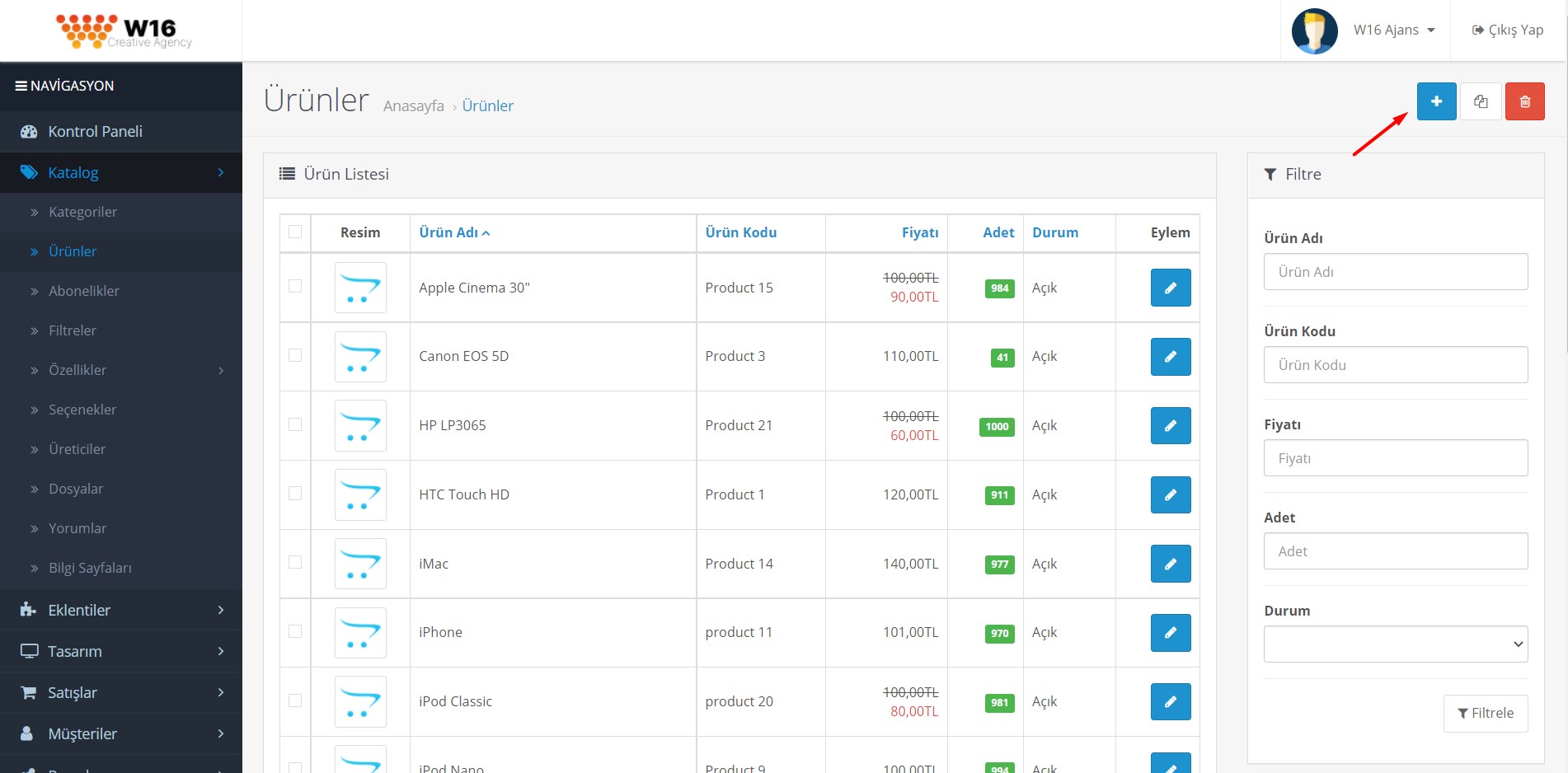
Kategori Yönetimi sayfası hakkında detaylı bilgi almak için: tıklayın. Marka Yönetimi sayfası hakkında detaylı bilgi almak için: tıklayın.
Kategori yapınızı oluşturduktan sonra Katalog > Ürünler > Sağ Üst bölümden (+) > Yeni Ekle yolunu izleyerek ilgili kategorilere ve markaya ürün ekleyebilirsiniz.
Resim Yöneticisi, resim dosyalarını yüklemek için yönetimde kullanılan bir araçtır. Bannerlar, ürün resimleri, mağaza logosu ve üreticilerin, Resim Yöneticisini kullanılarak yüklenen resimlere ihtiyacı olacaktır.
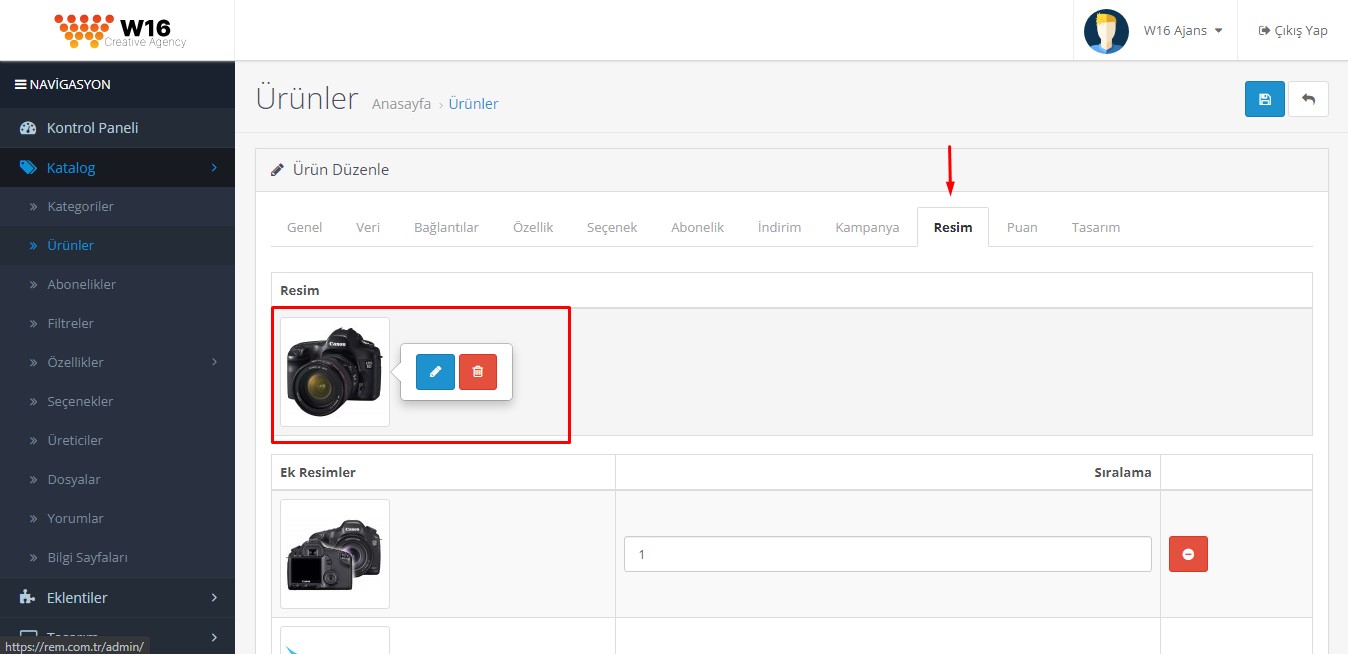
Ürün sayfasında yer alan görsellerin sıralamasını ise resim sekmesi bölümünde yer alan sıralama bölümünde rakam vererek sağlayabilirsiniz.
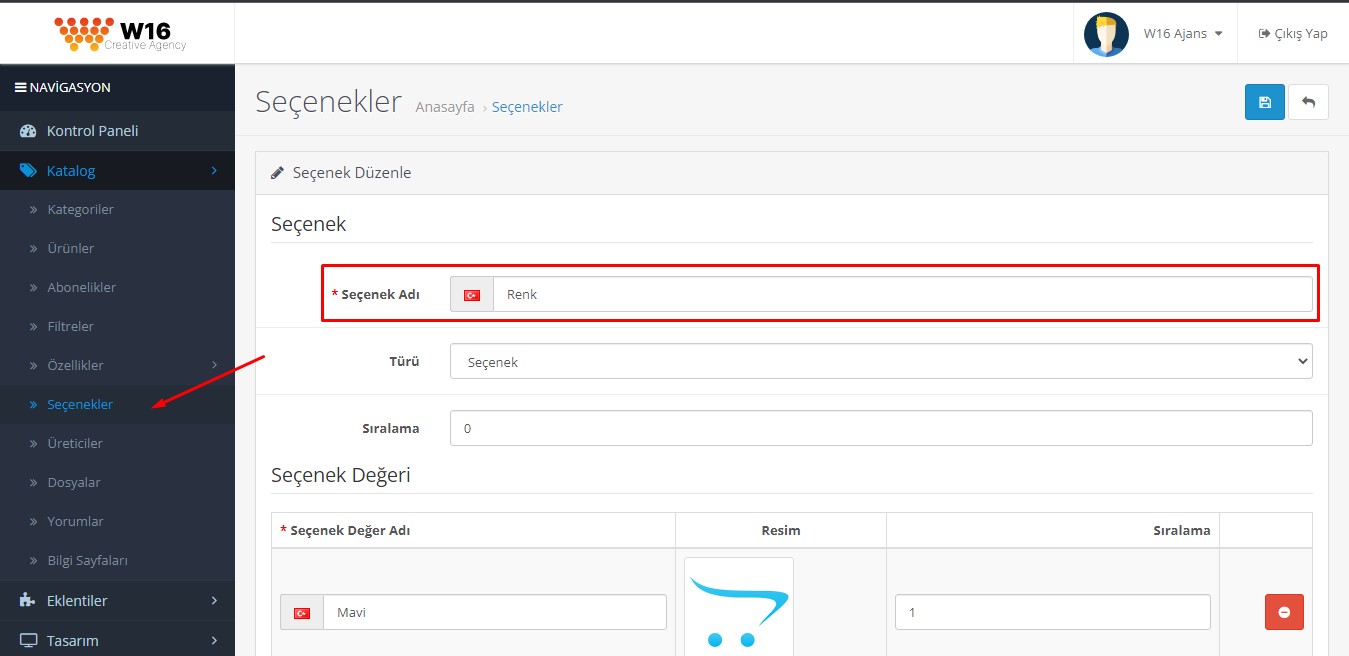
Ürünlerinizde renk, beden vb. sizin tanımlayacağınız bir varyasyon sisteminin olmasını istiyorsanız; Katalog > Seçenekler sayfasından başlamanız gerekmektedir.
 Varyasyon Ekleme işlemi temelde 2 adımdan oluşmaktadır. Birinci adımda varyasyon oluşturulur. İkinci adımda ise ürünlere atanır. Üründe varyasyon ekleme işlemi ise aşağıdaki gibidir.
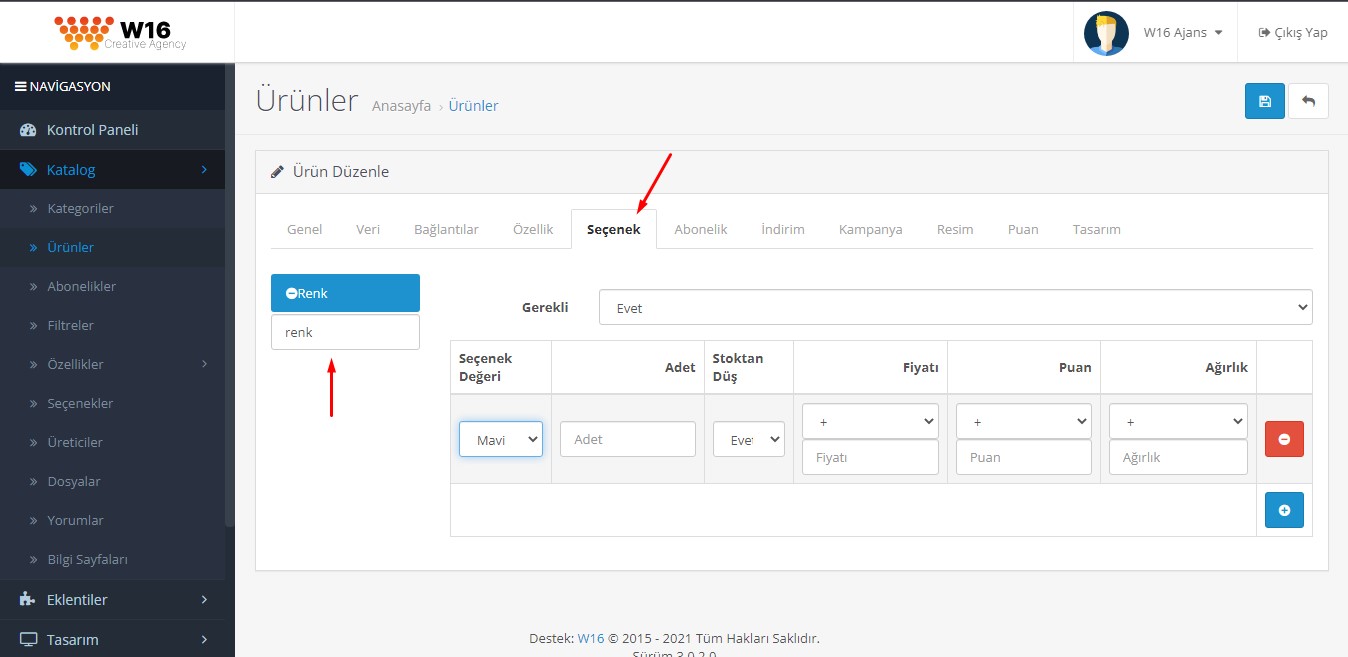
Varyasyon Ekleme işlemi temelde 2 adımdan oluşmaktadır. Birinci adımda varyasyon oluşturulur. İkinci adımda ise ürünlere atanır. Üründe varyasyon ekleme işlemi ise aşağıdaki gibidir.
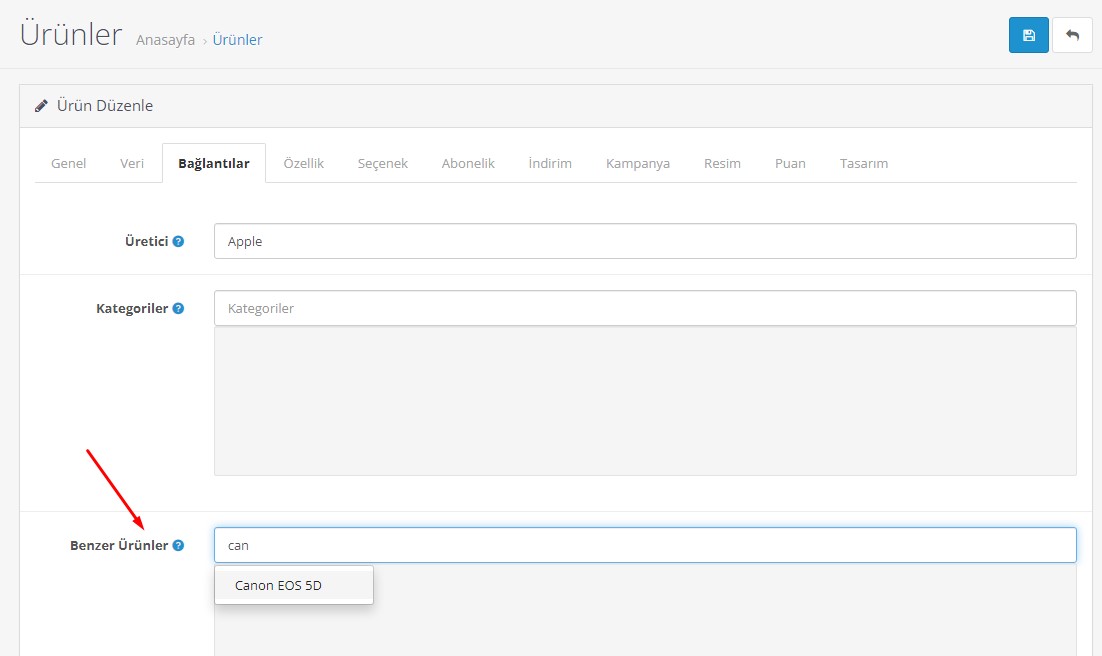
Benzer ya da ilgili ürünler tablosu ana ürünün yanında birbirinden farklı ürünleri ya da kampanyalı ürünlerini sunarak sepet tutarınızı arttırmanıza yardımcı olabilirsiniz. Sunduğunuz ürünler ana ürünün bir benzeri olabilir, farklı renk veya modelleri olabilir ya da ana ürünün yanına kullanılabilecek tavsiye ettiğiniz aksesuarlar olabilir. Önemli olan doğru ürünleri seçerek sürekli bu alanları dinamik tutmaktır. Bu ürünlerin stokta olup olmaması da oldukça dikkat edilmesi gereken bir noktadır. Ayrıca Bu ürünlere bağlı olarak farklı kampanyalarda uygulayabilirsiniz.
Benzer ya da ilgili ürünler tablosu çapraz satış yapmak için en etkili yöntemlerden biridir. E-ticaret sitenizin performansını benzer ürünler tabloları ile arttırabilirsiniz.
Yönetim panelinizden Ürünler > Ürün Detay Ayarları sayfasından Bağlantılar sekmesine gelerek benzer ürünleri dahil edebilirsiniz.
Teknik detay alanı, ürünleriniz İle alakalı teknik özellikleri ekleyebileceğiniz alandır. Ürünlere teknik detay belirtmeden önce Katalog>Özellikler bölümünden özellik grupları ve değerleri girmeniz gerekmektedir.
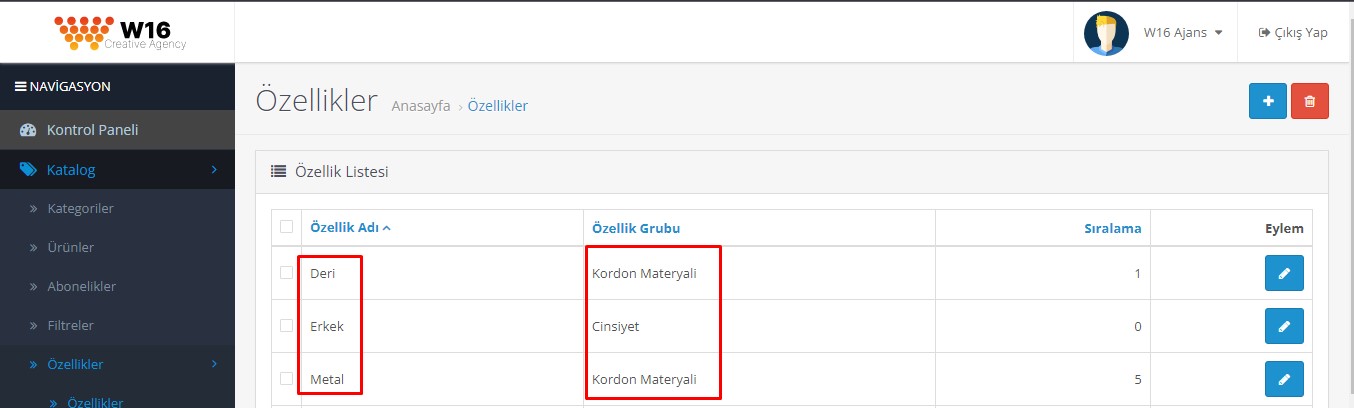 Örneğin; bir saat firmasının E-ticaret yöneticisisiniz ve ebat ve materyal içerikleri ile ilgili bilgileri de filtre alanlarına tanımlamak istiyorsunuz. (deri kordonlu saatler ya da pilli modeller vb.) Bu özellikleri Katalog> Ürünler > Özellik sekmesinden tanımlayabilirsiniz. Girmiş olduğunuz teknik detaylar ürünlerin açıklama alanında tablo olarak da görünecektir.
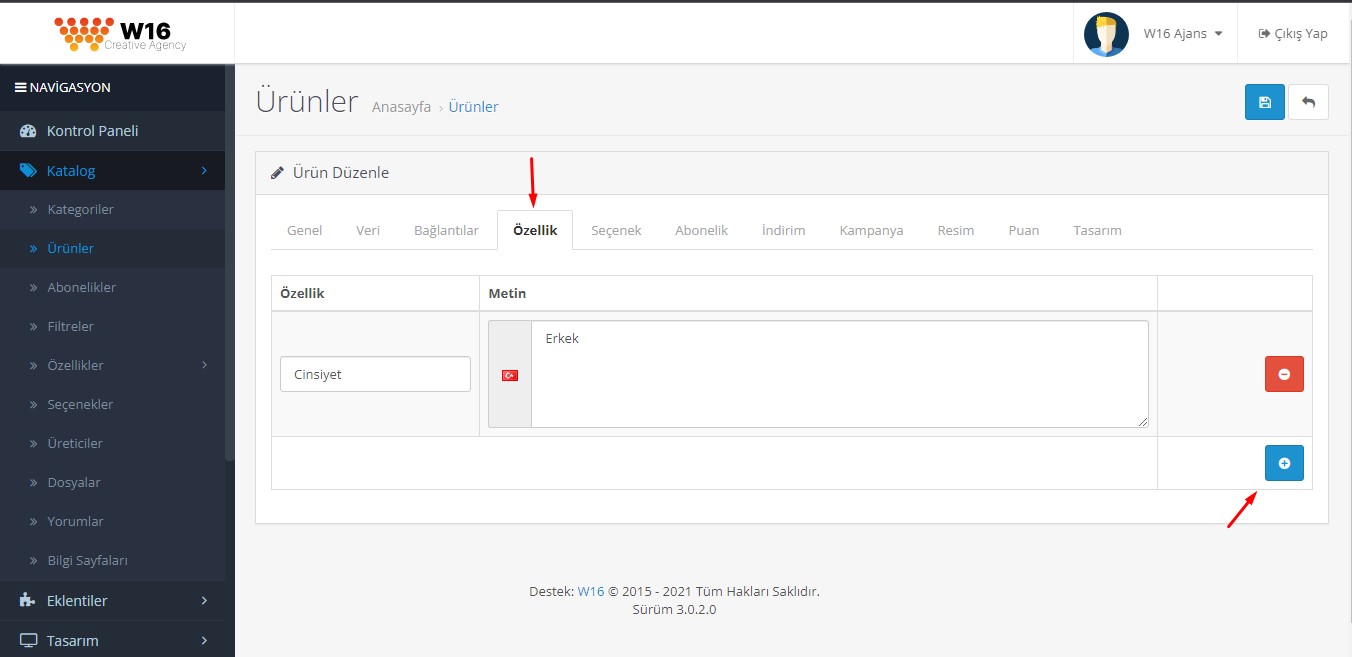
Örneğin; bir saat firmasının E-ticaret yöneticisisiniz ve ebat ve materyal içerikleri ile ilgili bilgileri de filtre alanlarına tanımlamak istiyorsunuz. (deri kordonlu saatler ya da pilli modeller vb.) Bu özellikleri Katalog> Ürünler > Özellik sekmesinden tanımlayabilirsiniz. Girmiş olduğunuz teknik detaylar ürünlerin açıklama alanında tablo olarak da görünecektir.
Excel entegrasyonunu kullanmak için, standart bir excel şablonununa ihtiyacınız olacaktır. Çünkü excel dosyasını hazırlarken hangi sütuna ne yazılması gerektiğini ancak standart bir çıktı üzerinden görebilirsiniz. Bunun için eğer paket özelliklerinizde Excel Entegrasyonu var ise, yönetim panelinizde Sistem >> Bakım Modu >> Export/İmport sistemi üzerinden Standart Excel Çıktısını alt tarafındaki Dışarı Aktar butonuna basarak bilgisayarınıza indirin.